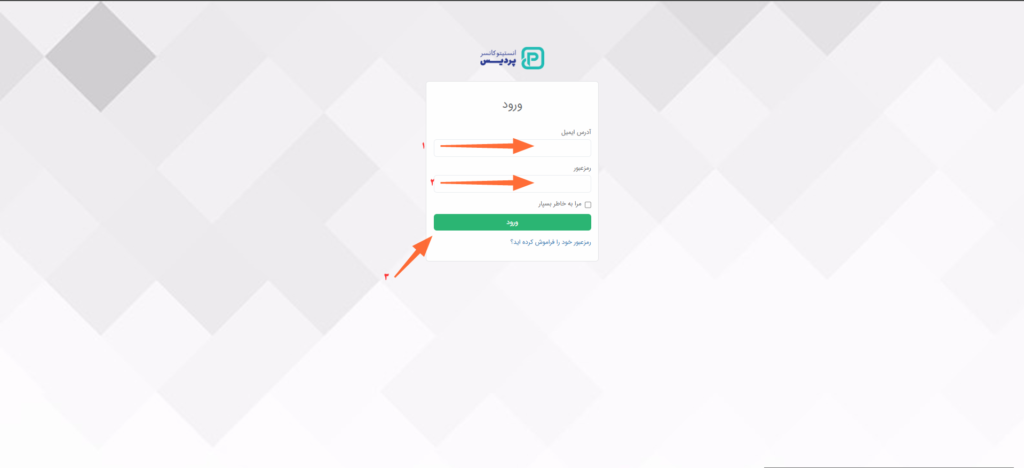
آدرس دامنه crm.pardiscancer.com/admin در مرورگز خود تایپ کنید بعد از ورود اطلاعات حساب کاربری خود را که در پیامک ارسال گردیده وارد کنید
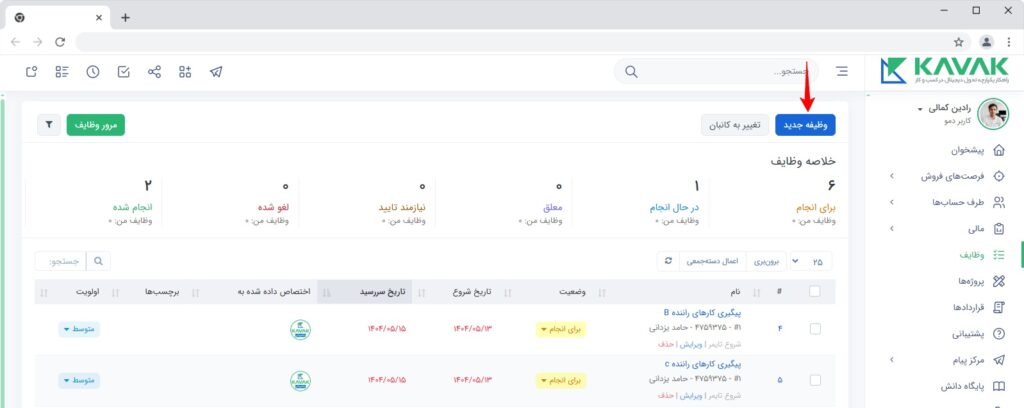
برای تعریف یک وظیفه جدید، در صفحه اصلی ماژول وظایف روی دکمه «وظیفه جدید» کلیک کنید.
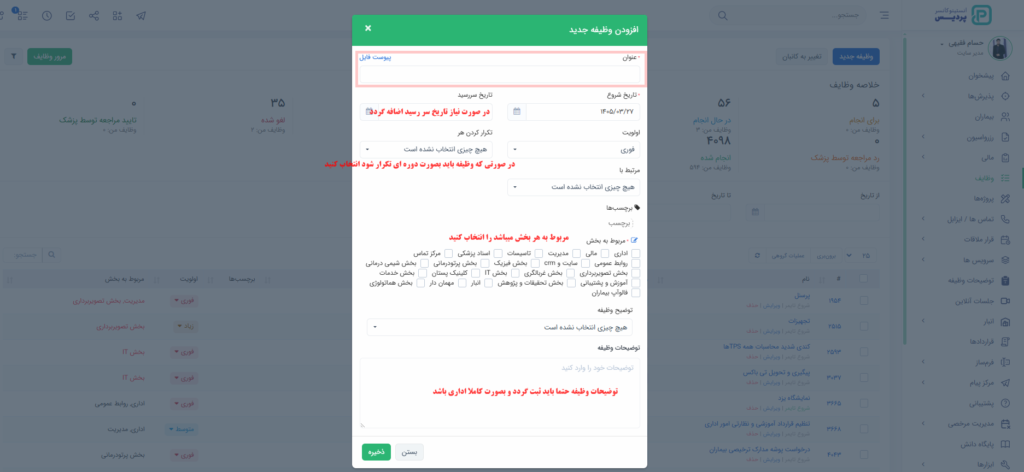
با کلیک روی این دکمه، فرم «افزودن وظیفه جدید» باز می شود. در این فرم باید فیلدهای مربوطه را به صورت کامل تکمیل نمایید. به تصویر زیر دقت کنید و سپس به یادگیری ادامه دهید:
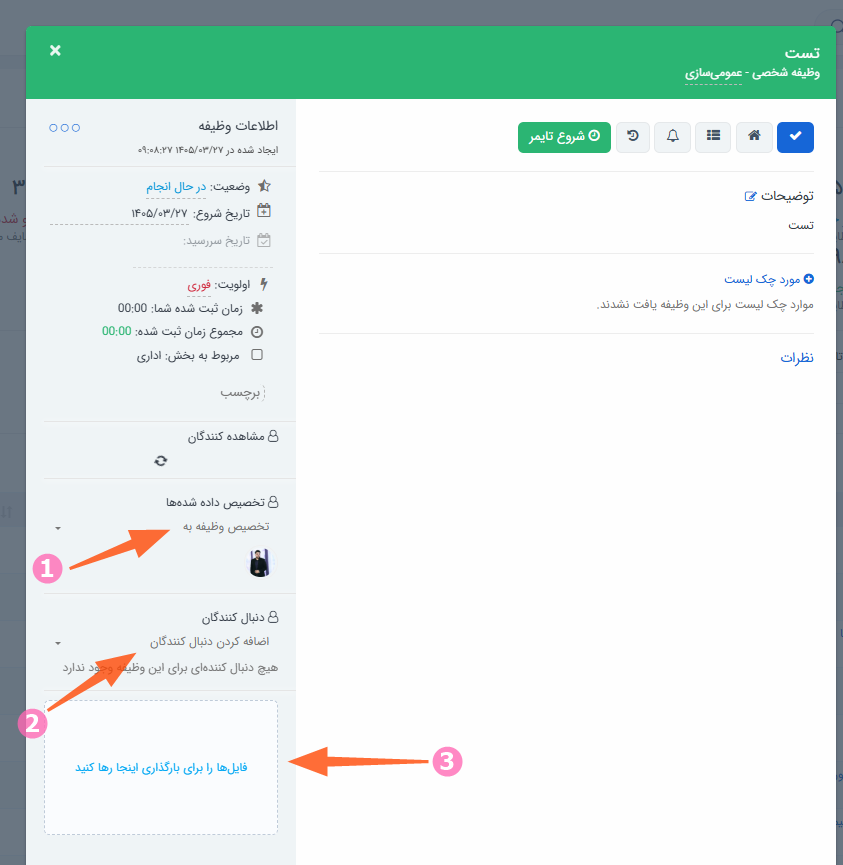
صفحه دوم باید حتما وظیفه را به یکی از همکاران اختصاص دهید و دنبال کننده حتما باید سرپرست بخش و یا مدیریت را انتخاب نمائید دقت داشته باشید در صورتی که وظیفه را به کسی اختصاص ندهید وظیفه در کارتابل هیچ پرسنلی قرار نمیگیرد و به عنوان وظیفه بیهوده بوده
در صورت وجود هرگونه ابهام یا سوال با واحد روابط عمومی ارتباط برقرار کنید
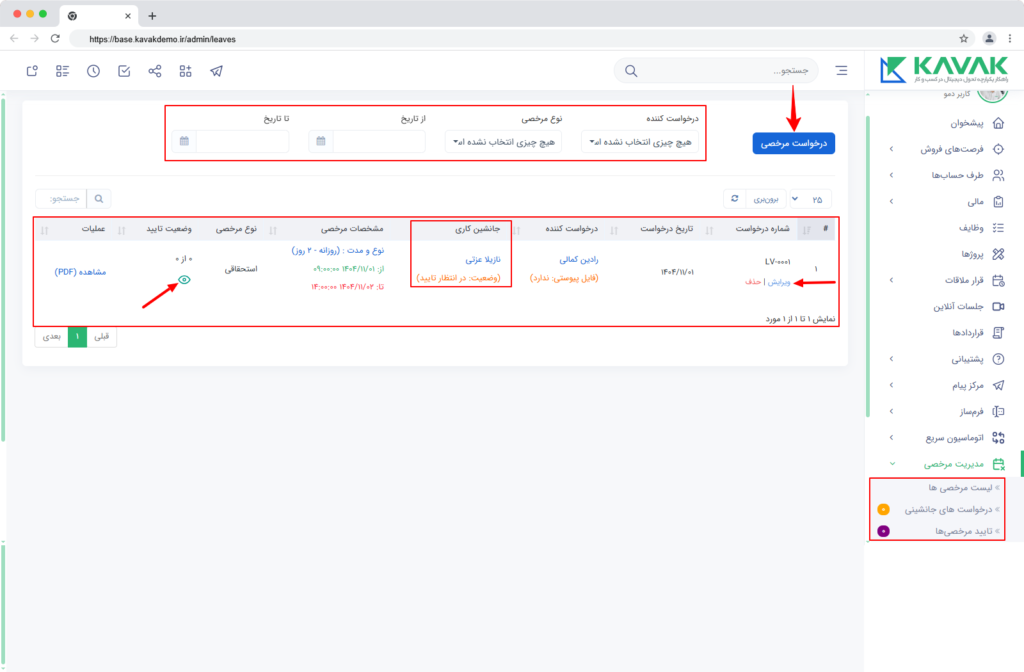
مرخصی های من
اولین بخش از ماژول مرخصی ها است. کارمندان می توانند از این بخش درخواست های مرخصی خود را ثبت کنند. در صفحه اصلی این بخش، از طریق دکمه درخواست مرخصی می توانید مرخصی جدیدی درخواست کنید. با استفاده از گزینه های «درخواست کننده»، «نوع مرخصی»، «از تاریخ»، و «تا تاریخ» می توانید مرخصی های قبلی موجود در جدول را فیلتر کنید. هم چنین در صورتی که از قبل مرخصی هایی درخواست کرده باشید، آنها را در جدول فهرستی مشاهده می کنید. در این جدول، اطلاعات مرخصی های ثبت شده را براساس موارد زیر مشاهده می کنید
درخواست مرخصی
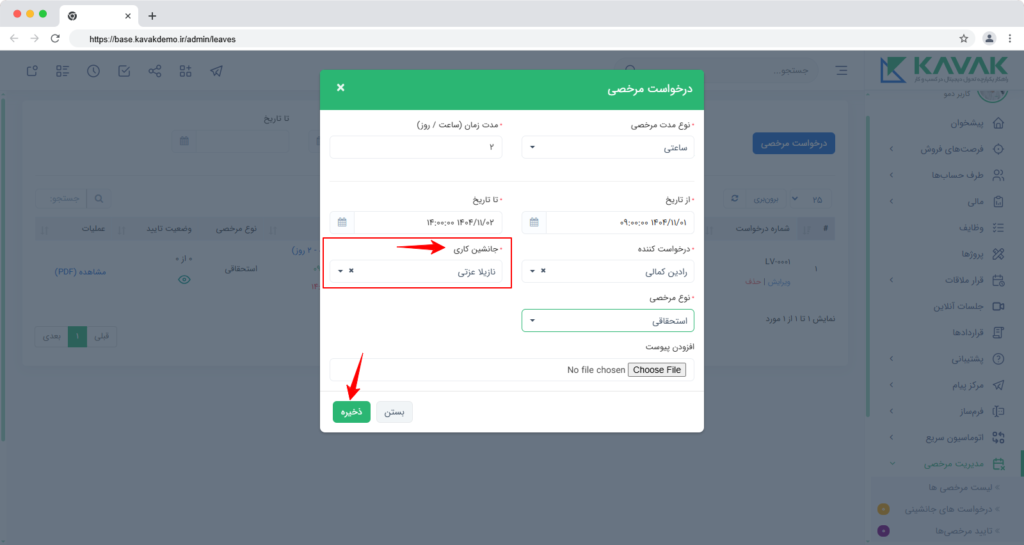
برای درخواست مرخصی، در صفحه مرخصی های من، روی دکمه درخواست مرخصی کلیک نمایید. در فرم باز شده، فیلدها را به ترتیب زیر تکمیل نمایید:
نوع مدت مرخصی: نوع مدت مرخصی را از بین گزینه های «ساعتی» یا «روزانه» انتخاب کنید.
مدت زمان (ساعت/روز): مدت زمان استفاده از مرخصی را براساس مقدار عددی وارد کنید. این مقدار براساس انتخاب شما در فیلد قبلی است. اگر در فیلد قبلی، گزینه «ساعتی» را انتخاب کرده باشید، درج مقدار 2 در این فیلد، به معنی 2 ساعت مرخصی از نوع ساعتی است.
از تاریخ: تاریخ و ساعت دقیق شروع مرخصی را وارد کنید.
تا تاریخ: تاریخ و ساعت دقیق پایان مرخصی را وارد کنید.
نوع مرخصی: نوع مرخصی درخواستی خود را از بین گزینه های «استحقاقی، استعلاجی، بدون حقوق، مأموریت» انتخاب کنید. در صورتی که نوع مرخصی را «بدون حقوق» انتخاب کنید، فیلد توضیحات جهت درج توضیحات بیشتر در ارتباط با مرخصی بدون حقوق باز می شود.
جانشین کاری: جانشین کاری خود را از بین کارکنان انتخاب کنید.
افزودن پیوست: چنانچه فایلی در ارتباط با مرخصی درخواستی خود دارید، از این قسمت آپلود کنید.
در انتهای کار، با کلیک روی دکمه ذخیره، درخواست مرخصی ثبت شده و در انتظار تأیید/رد توسط مدیران قرار می گیرد. مرخصی ثبت شده به جدول فهرستی مرخصی ها اضافه می شود، در این جدول از طریق ستون وضعیت تأیید می توانید تأیید یا رد مرخصی خود را پیگیری کنید.
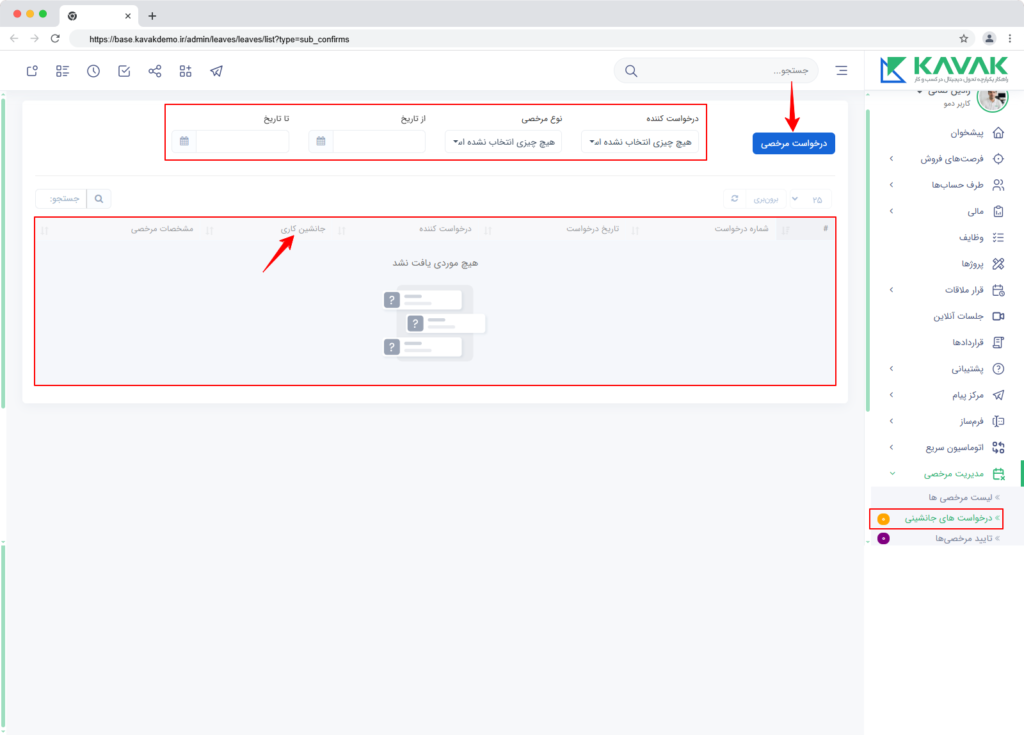
درخواست های جانشینی
چنانچه فیلد تعیین جانشین کاری در فرم درخواست مرخصی فعال باشد و هر یک از کارکنان هنگام درخواست مرخصی، جانشین برای خود معرفی کرده باشند، ستون «جانشین کاری» در جدول فهرستی صفحه درخواست های جانشین قابل مشاهده است. در این جدول، اطلاعات مرخصی براساس گزینه های زیر مشاهده می شود:
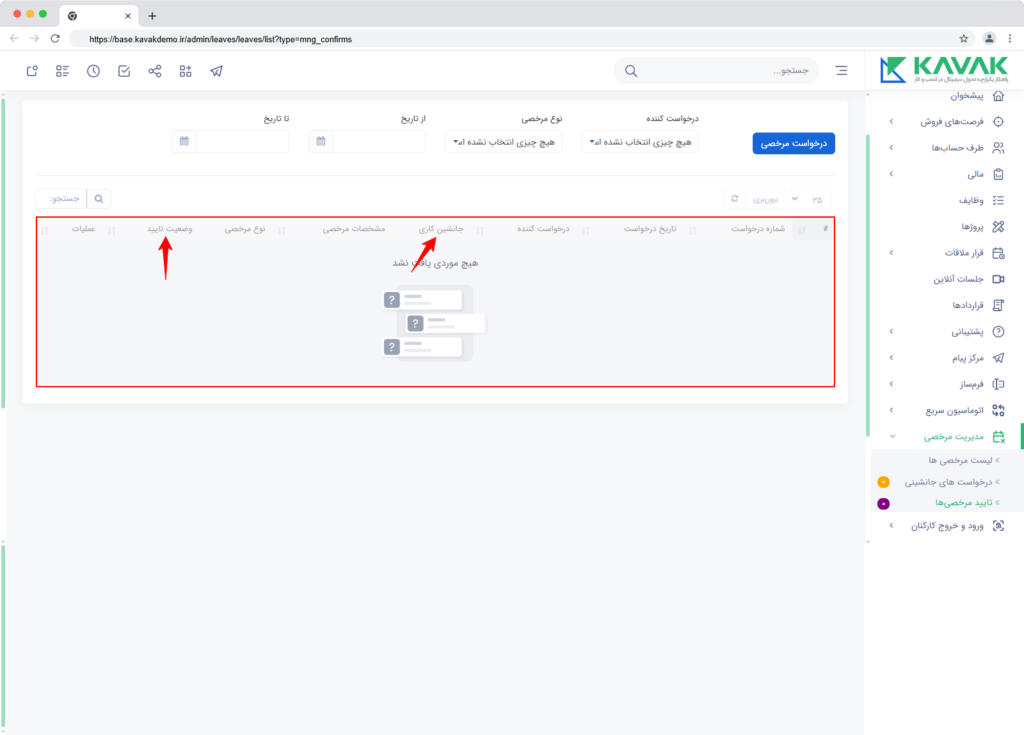
تأیید مرخصی ها
در این صفحه فهرست مرخصی های تأیید یا رد شده قابل مشاهده هستند. در جدول فهرستی این صفحه، مرخصی ها براساس مقادیر زیر نمایش داده می شوند:
این وب سایت برای بهبود تجربه کاربری از کوکی ها استفاده می کند.قبول و بستن